Androidで写真と動画を複数選択するUIの作り方を書いてみます。
MediaChooserというライブラリを使用します。
https://github.com/learnNcode/MediaChooser
こんな感じで、ビデオのタブと写真のタブがあり、
選択して右上の「Done」を押すと決定するというUIです。
1.SDK Managerで、以下をインストール。すでにInstalledであれば不要。
Android Support Repository
Android 4.4.2 (API 19)の中の以下2つ。
SDK Platform
Google APIs (x86 System Image)
2.Android Studioを再起動。
3.https://github.com/learnNcode/MediaChooser に行き、右側の Download ZIP を
押してダウンロードし、解凍しておく。
4.Android Studioのメニューの File → Import Project から、
解凍した中の mediaChooser-sample フォルダを選択してインポート。
comlearnNcodemediachoosersampleとmediaChooserlibの2つのプロジェクトができる。
5.mediaChooserlib/manifests/AndroidManifest.xml のandroid:name="@string/app_name" の所でエラーになるので、
android:label="@string/app_name" に修正。
6.さらに、同ファイルの
com.learnncode.mediachooser.fragment.ImageFragment の所でエラーになるので、
<activity を <fragment に修正。その下のVideoFragmentの所も同様。
7.android:theme="@style/AppBaseTheme" が重複しているとのエラーが出るので、
android:theme="@style/AppBaseTheme" を削除。
8.メニューの Build → Clean Project を実行すると、ビルドが成功。
(BUILD SUCCESSFUL)
9.アプリを実行 (Run 'app')すると、サンプルアプリが起動する。
少し動かしてみて感触を掴んだら、今度は自分のアプリに組み込む。
10.自分のアプリをAndroid Studioで開いて、File → Project Structure を開く。
左上の + をクリックし、下の枠の Improt Existing Project を選択して Next を押す。
11.先ほど解凍した MediaChooser-lib フォルダを選択して Next を押して、さらにNext、Finish を押す。
ビルドが行われるので、しばらく待つと、mediaChooserlib というライブラリが自分のアプリと同じ階層に現れる。
12.上記の5~8を実行する。
13.続く・・・
2015年6月29日月曜日
2015年3月20日金曜日
メンタリストDaigoが最近気になる
夢は行動すれば希望になるが、行動しなければただの幻想になってしまう。人に夢を語るときには、こういう目標があると言うのではなく、こういう目標のために毎日こういうことをしている、と行動とセットにして話すようにすると、あなたの夢に行動が伴ってくる。
— メンタリスト DaiGo (@Mentalist_DaiGo) 2015, 3月 16
肉体の老化は、感情の老化によって始まる。「どうせ頑張ったって、もうたかが知れている」と思うようになったとき、ヒトは行動をしなくなり、肉体が急激に老化する。まずは、感情の若作りから始めよう。
— メンタリスト DaiGo (@Mentalist_DaiGo) 2015, 3月 15
仕事でもスポーツでも練習すれば脳が学習して、意識しなくても上手にできるようになる。同様に、愚痴や不満を言えば言うほど、脳がそれを学習して、意識しなくても物事をネガティブに考える癖がついてしまう。ポジティブな言葉を使うようにしたいですね。
— メンタリスト DaiGo (@Mentalist_DaiGo) 2015, 3月 19
成功したいなら、特別なことをしようとするのではなく、みんなが嫌がってやらないことをやってみよう。率先して人がやらないことをするあなたに、皆が注目する。岩崎弥太郎もそうやって成功した。
— メンタリスト DaiGo (@Mentalist_DaiGo) 2015, 3月 12
ダメな人はあれもこれもやろうと考える、できる人はこれだけはやろうと考える。大切なのはたくさんのことをやろうとすることではなく、本当にやるべきこと以外をバッサリ切り捨てる決断をすることだ。
— メンタリスト DaiGo (@Mentalist_DaiGo) 2015, 3月 4
仕事中や勉強中は、スマホを見えない場所にしまおう。触らなくても、スマホが視界にに入っているだけで、あなたの集中力が削がれることがわかっている。
— メンタリスト DaiGo (@Mentalist_DaiGo) 2015, 3月 6
目標を高く設定したいときは、量を増やすより、期間を短くしてみよう。量を増やして挫折すると取り返しがつかないが、期限を早める場合はいくらでも取り返しがつく。
— メンタリスト DaiGo (@Mentalist_DaiGo) 2015, 3月 10
2015年2月5日木曜日
iOS8のSystemButtonのスクリーンショット一覧
Titaniumで使える、iOSのSystemButtonのスクリーンショットをメモとして残します。
iPhone5S、iOS8のものです。
ACTION
ACTIVITY
ADD
BOOKMARKS
CAMERA
CANCEL
COMPOSE
CONTACT_ADD
DISCLOSURE
DONE
EDIT
FAST_FORWARD
FIXED_SPACE
FLEXIBLE_SPACE
INFO_DARK
INFO_LIGHT
ORGANIZE
PAUSE
PLAY
REFRESH
REPLY
REWIND
SAVE
SPINNER
STOP
TRASH
iPhone5S、iOS8のものです。
ACTION
ACTIVITY
ADD
BOOKMARKS
CAMERA
CANCEL
COMPOSE
CONTACT_ADD
DISCLOSURE
DONE
EDIT
FAST_FORWARD
FIXED_SPACE
FLEXIBLE_SPACE
INFO_DARK
INFO_LIGHT
ORGANIZE
PAUSE
PLAY
REFRESH
REPLY
REWIND
SAVE
SPINNER
STOP
TRASH
2014年9月20日土曜日
Jリーグ各チーム用スマホアプリ
レッズマイライフ(iPhone版・Android版)をベースとして、
Jリーグの各クラブ用のアプリを作ってます。
今の所、以下3つのアプリをリリースしてます。
全チーム分、iPhone版とAndroid版を作る予定。
スマートJ for 川崎フロンターレ iPhone版
スマートJ for 川崎フロンターレ Android版
スマートJ for 横浜F・マリノス Android版
スマートJ for アルビレックス新潟 Android版
★ ★ ★ ★ ★ ★ ★ ★ ★
Jリーグの各クラブ用のアプリを作ってます。
今の所、以下3つのアプリをリリースしてます。
全チーム分、iPhone版とAndroid版を作る予定。
スマートJ for 川崎フロンターレ iPhone版
スマートJ for 川崎フロンターレ Android版
スマートJ for 横浜F・マリノス Android版
スマートJ for アルビレックス新潟 Android版
★ ★ ★ ★ ★ ★ ★ ★ ★
マリノス版のスクリーンショット。
マリノスに関連するニュース、ブログのみ表示します。
試合日程。ハイライト動画も見れます。
順位表。
2014年6月30日月曜日
「代表なう」iPhone版リリース!
2014年6月10日火曜日
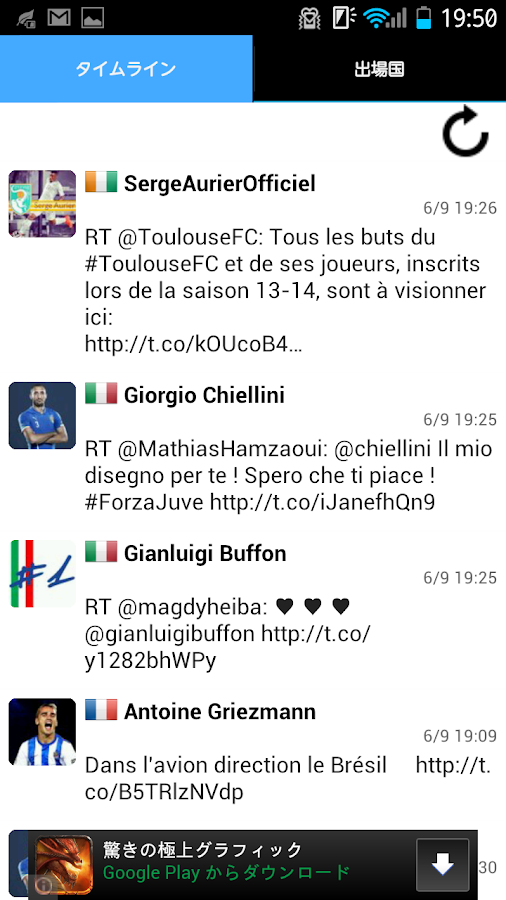
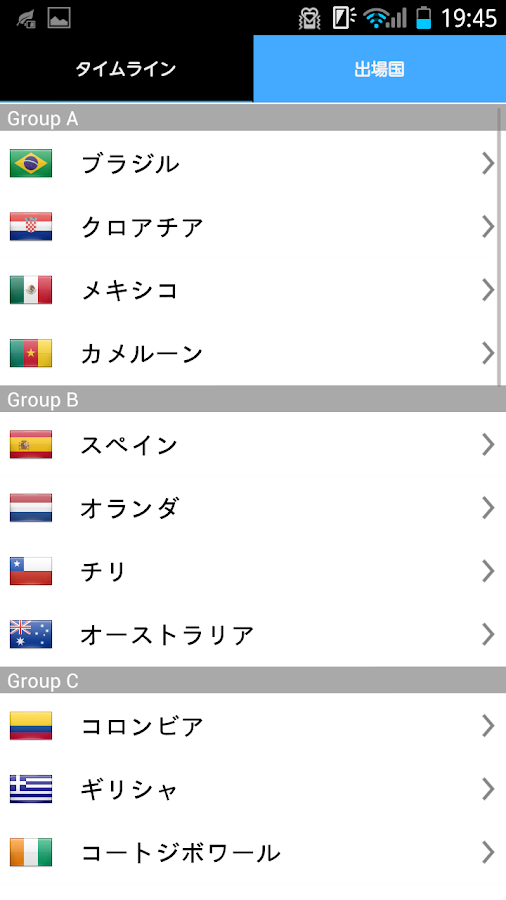
Androidアプリ「W杯代表なう」リリース!
前回のブログから1年以上空いてしまいました。
本日6/10、Androidアプリ「W杯代表なう」をリリースしました!!
見ての通り、ワールドカップに出場する各国代表選手のTwitter、Facebook、ブログの
投稿をまとめ読みできるアプリです。
外国語は何言ってるか分からないので、自動翻訳機能を予定しています。
ワールドカップの主役たちの発信をチェックして、
4年に1度の祭典をさらに楽しみましょう!
https://play.google.com/store/apps/details?id=net.footballersvoices
※iPhone版も近々登場予定です!
本日6/10、Androidアプリ「W杯代表なう」をリリースしました!!
見ての通り、ワールドカップに出場する各国代表選手のTwitter、Facebook、ブログの
投稿をまとめ読みできるアプリです。
外国語は何言ってるか分からないので、自動翻訳機能を予定しています。
ワールドカップの主役たちの発信をチェックして、
4年に1度の祭典をさらに楽しみましょう!
https://play.google.com/store/apps/details?id=net.footballersvoices
※iPhone版も近々登場予定です!
2013年4月30日火曜日
Node.js で Google Feed API
さて、浦和レッズ My Lifeではニュース記事の取得に
Google Readerを使用しているが、Googleが7/1でサービス終了するという話で
代替手段が必要になった。
feedlyがGoogle Reader互換APIを提供するという話もあるが、
まだ情報が公開されていないので、Node.jsとGoogle Feed APIで
作ってみることにしよう。
ということで、Node.jsのインストール。
http://snippets.takahironakamori.jp/2013/01/nodejs_install/
最初にPython 2.7.3のインストール。
* * * * * * * * * * * * * * * * * * * * * * * * * *
次にNode.jsのインストール。
* * * * * * * * * * * * * * * * * * * * * * * * * *
次に、Node.jsでGoogle Feed APIを使うためのモジュールをインストール。
https://npmjs.org/package/google-feed-api
* * * * * * * * * * * * * * * * * * * * * * * * * *
そして実装してみる。
Node.js+Google Feed APIでフィードの内容が取得できた。
* * * * * * * * * * * * * * * * * * * * * * * * * *
読み込んだ結果値の構造は
https://developers.google.com/feed/v1/devguide?hl=ja#resultJson
を参照。
Google Readerを使用しているが、Googleが7/1でサービス終了するという話で
代替手段が必要になった。
feedlyがGoogle Reader互換APIを提供するという話もあるが、
まだ情報が公開されていないので、Node.jsとGoogle Feed APIで
作ってみることにしよう。
ということで、Node.jsのインストール。
http://snippets.takahironakamori.jp/2013/01/nodejs_install/
最初にPython 2.7.3のインストール。
$ cd /tmpPython 2.7.3と表示されたらOK。
$ wget http://python.org/ftp/python/2.7.3/Python-2.7.3.tgz
$ tar zxvf Python-2.7.3.tgz
$ ./configure --with-threads --enable-shared
$ make
$ sudo make install
$ ln -s /usr/local/lib/libpython2.7.so.1.0 /lib64/
$ python -V
* * * * * * * * * * * * * * * * * * * * * * * * * *
次にNode.jsのインストール。
$ cd /tmpv0.10.5と表示されたらOK。(2013/4/30時点)
$ wget -N http://nodejs.org/dist/node-latest.tar.gz
$ tar xzvf node-latest.tar.gz
$ cd node-v0.x.xx ←解凍したディレクトリへ移動
$ make
$ sudo make install
$ node -v
* * * * * * * * * * * * * * * * * * * * * * * * * *
次に、Node.jsでGoogle Feed APIを使うためのモジュールをインストール。
https://npmjs.org/package/google-feed-api
$ mkdir nodetest ※任意のDIR
$ cd nodetest
$ npm install google-feed-api
* * * * * * * * * * * * * * * * * * * * * * * * * *
$ vi google_feed_api_test.js
↓中身
//モジュールロード
var gfeed = require('google-feed-api');
//フィードを読み込み
var feed = new gfeed.Feed("http://www.uramaga.jp/index.rdf");
feed.load(function(res) {
console.log("site title=" + res.feed.title);
});
//フィード取得件数設定
feed.setNumEntries(10);
//フィードを読み込む
feed.listItems(function(items){
for(i=0; i<items.length; i++) {
var item = items[i];
console.log("title=" + item.title + " " + item.publishedDate);
// console.log(" content=" + item.content);
}
});
$ google_feed_api_test.js
を実行すると結果は以下の通り。
feed title=浦和レッズマガジン
title=「浦和レッズマガジン×浦和パルコ水内猛&都築龍太トークライブ」を開催しました! Fri, 07 Dec 2012 01:55:55 -0800
title=水内猛&都築龍太トークライブ 11月25日(日)、浦和パルコにて開催決定 Sun, 11 Nov 2012 17:35:26 -0800
title=力(リキ)で飲もう。レッズを語ろう。水内猛&島崎英純ウラマガ・トークライブ<RIKI NIGHT>10月23日(火)開催 Wed, 26 Sep 2012 06:31:05 -0700
title=永井雄一郎ナイト 真夏の夜のトークライブ 開催決定! 8月23日(木)19:30~ 東京開催 司会:水内猛 Wed, 15 Aug 2012 05:18:17 -0700
title=水内猛&池田学&時田愛梨7/10トークライブ申込受付中! ウラマガ8月号をプレゼント Wed, 04 Jul 2012 21:28:13 -0700
title=【残席わずか】水内猛&都築龍太トークライブ 6月25日(月)テレ玉スタジオにて開催 Fri, 22 Jun 2012 04:26:59 -0700
title=5月11日(金)福永泰&島崎英純ウラマガトークライブ参加者募集 最新号をプレゼント Wed, 02 May 2012 15:26:16 -0700
Node.js+Google Feed APIでフィードの内容が取得できた。
* * * * * * * * * * * * * * * * * * * * * * * * * *
読み込んだ結果値の構造は
https://developers.google.com/feed/v1/devguide?hl=ja#resultJson
を参照。
登録:
投稿 (Atom)